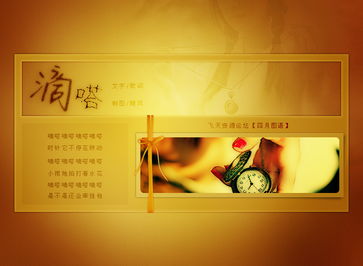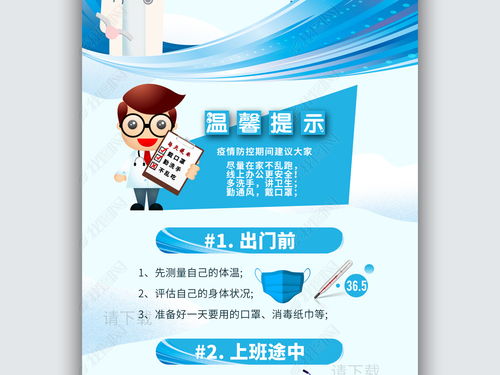
在PPT設計中,圖文鏤空效果是一種能夠瞬間提升頁面設計感、強化視覺焦點的創意技巧。它通過將文字或圖形作為“蒙版”,透出下方的圖片或色彩,形成虛實結合、層次分明的視覺效果,非常適合用于封面、章節頁或關鍵數據展示。下面將詳細解析其設計思路與分步制作方法。
一、 設計思路與適用場景
鏤空效果的核心是“對比”與“通透”。
- 視覺聚焦:將最重要的信息(如標題、關鍵詞)以鏤空形式呈現,能引導觀眾視線,使其成為絕對的視覺中心。
- 層次提升:通過前景(鏤空形狀/文字)與背景(透出的圖片)的疊加,打破平面感,營造出豐富的空間層次。
- 意境融合:讓文字與背景圖片內容產生關聯。例如,將“山川”二字鏤空,背后透出壯麗的風景圖,實現圖文意蘊的統一。
經典適用場景:
- 發布會/品牌介紹封面:鏤空公司名稱或Slogan,背后透出核心產品圖或品牌紋理。
- 數據報告重點頁:將關鍵數據(如“增長80%”)鏤空,背后使用動態或具有沖擊力的圖片。
- 個人簡介或團隊介紹:將人名鏤空,背后透出個人工作場景或代表作品。
二、 核心制作方法詳解(以Microsoft PowerPoint為例)
這里介紹兩種最常用且效果穩定的方法。
方法一:利用“合并形狀”功能(最通用)
步驟:
1. 準備元素:
- 插入一張你希望作為背景顯示的圖片。
- 在圖片上方,插入一個能完全覆蓋圖片的矩形,并填充為與PPT背景色一致的顏色(通常為白色或黑色)。這個矩形作為“頂層”。
- 在矩形上方,插入你想要的文字或圖形(例如一個大號的粗體標題、一個自定義的形狀)。
- 執行“剪除”操作:
- 首先選中底層的矩形,然后按住Ctrl鍵,再選中上層的文字/圖形(選擇順序很重要)。
- 點擊【格式】選項卡,在【合并形狀】下拉菜單中選擇【剪除】。
- 此時,上層的文字/圖形區域將從矩形中被“挖空”,露出底層的圖片。
- 組合與微調:
- 將鏤空后的矩形與底層圖片對齊并組合。你可以通過調整底層圖片的位置,來改變鏤空部分所顯示的畫面內容,以達到最佳構圖效果。
方法二:利用“幻燈片背景填充”(更靈活)
步驟:
1. 設置背景:
- 在幻燈片空白處右鍵,選擇【設置背景格式】。
- 選擇【圖片或紋理填充】,并插入你選定的圖片。這樣,該圖片就成為了本頁幻燈片的背景。
- 創建鏤空文字:
- 在幻燈片上插入一個文本框,輸入文字并設置為粗大字體。
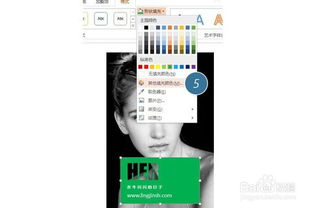
- 右鍵點擊文本框,選擇【設置形狀格式】。
- 在右側面板中,選擇【文本選項】->【文本填充】->【幻燈片背景填充】。
- 查看效果:
- 完成!文字將自動變為鏤空狀態,直接透出剛才設置的幻燈片背景圖片。你可以隨意移動文字,鏤空部分會像一扇“窗戶”一樣,實時顯示其所在位置的背景畫面。
方法對比:
- 方法一 更穩定,兼容性好,且可以對鏤空形狀(矩形)本身添加邊框、陰影等效果。
- 方法二 操作更快捷,文字可隨意移動,靈活性高,但某些舊版本PPT可能不支持。
三、 進階技巧與設計要點
- 字體選擇:務必使用筆畫較粗、結構清晰的無襯線字體(如思源黑體、微軟雅黑、Arial Black),細字體鏤空后識別度會很低。
- 背景圖選擇:背景圖片需要具有明顯的明暗、色彩或紋理對比,且核心視覺元素最好能位于鏤空區域內,否則效果會大打折扣。動態感強、細節豐富的圖片(如城市夜景、自然紋理、人群)效果尤佳。
- 添加修飾:為鏤空后的形狀添加一道細微的描邊(邊框) 或陰影,可以使其從背景中分離得更清晰,視覺質感更強。
- 組合創意:不要局限于矩形鏤空。可以嘗試將文字與圖標形狀結合,或者使用多個鏤空文字進行錯落排版,創造更復雜的視覺組合。
四、 常見問題與解決方案
- 問題:執行“合并形狀”時,選項是灰色的不可用。
解決:確保你選中的是兩個獨立的“形狀”對象。如果對象是文字,需要先右鍵選擇【轉換為形狀】(此功能在PPT 2013及以上版本可用)。
- 問題:鏤空效果在播放時看起來不清晰。
解決:檢查背景圖片分辨率是否足夠高(建議1080P以上)。確保演講現場的投影設備亮度和對比度設置合適。
掌握圖文鏤空效果,能為你的PPT注入強大的視覺吸引力。它不僅是技術的運用,更是設計思維和內容表達的體現。從模仿開始,大膽嘗試字體、圖片與版式的組合,你一定能制作出令人過目不忘的幻燈片頁面。